Finding Where Content Is From
Giriş
Bu makale, bir içerik parçasının nereden geldiğini, yani bilgisayarınızda tam olarak nerede depolandığını nasıl oldukça kolay bir şekilde belirleyeceğinizi açıklayacaktır.
Bu, hatalı çalışan eklentileri tespit etmek ve onlardan kurtulmak için faydalı olabilir.
whereis
Bu, herhangi bir oyun dosyasının bilgisayarınızda nerede olduğunu, tam olarak hangi eklentiden geldiğini bulabilen sihirli konsol komutudur.
Geliştirici konsolu ⇧ shift+escape veya tilde tuşu ` ile açılabilir.
Kullanım formatı aşağıdaki gibidir:
İşte bir örnek:
Bu, varsayılan ana menü düğmesi üzerine gelme sesinin PC'nizde nerede bulunduğunu gösterecektir, örneğin:
Eğer bir eklenti bu sesin üzerine yazarsa, dosyanın üzerine hangi eklentinin yazdığını size şu şekilde bildirecektir:
İşin zor kısmı, komuta verilecek dosya yolunu bulmaktır. Aşağıda farklı içerik türleri için dosya yollarını bulma yöntemleri bulunmaktadır.
whereis komutuna verilen dosya yoluna tırnak işareti eklemeyin.
Hangi eğik çizgilerin (/ veya \) kullanıldığı önemli değildir, karıştırılabilirler.
Modeller
Modeller genellikle models/ klasörüyle başlar. Bir model yolunu elde etmek için birçok farklı yer vardır, ancak en kolayı Sandbox modunda spawn menünüzde (varsayılan olarak q) modeli bulup spawn ikonuna sağ tıklayıp Panoya Kopyala (Copy to clipboard) seçeneğine basmaktır:
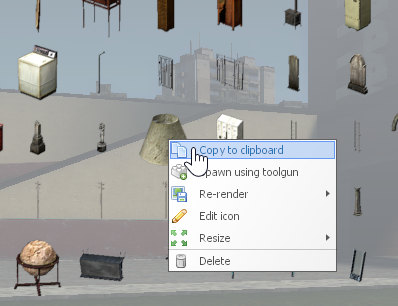
Bu, modelin tam yolunu panonuza kopyalayacaktır, bu yüzden bir sonraki adım sadece bunu whereis komutuna yapıştırmak olacaktır:
Ve işte bu kadar, artık modelin nerede bulunduğunu biliyorsunuz.
Modellerin birden fazla dosyadan oluştuğunu unutmayın. Nadiren, bunlardan sadece bir tanesi bir eklenti tarafından üzerine yazılabilir ve beklenmedik sorunlara neden olabilir. Kontrol etmek isteyebileceğiniz uzantılar şunlardır:
.vtx.phy(tüm modellerde bulunmayabilir).vvd.dx90.vtx
Her birini nasıl test edeceğiniz aşağıda gösterilmiştir:
Diğer seçenekler
listmodels konsol komutunu kullanarak yüklenmiş modellerin tüm listesini dökebilirsiniz.
Materyaller ve Dokular
Dokular ve materyaller genellikle materials/ klasörüyle başlar. Bu ikisi için kolay bir yol var: mat_texture_list 1. Bu komutu girmek, o anda görünür olan tüm dokuları listeleyen bir panel açacaktır.
Dokulardan herhangi birine tıklamak, dokuyla ilgili ayrıntıları ve dokuyu kullanan materyallerin listesini içeren yeni bir panel getirecektir.
Önemli olan kısım, bir doku alt panelinin sağ üst köşesindeki "Where Is" (Nerede) düğmesidir:
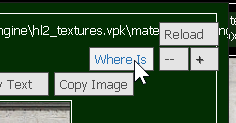
Sadece bu düğmeye tıklayın ve ardından konsolunuzu açın; konsol, dokunun kendisi ve onu kullanan her materyal için whereis çıktısını zaten içermelidir, şu şekilde:
mat_crosshair
Baktığınız materyali almanın alternatif bir yolu, mat_crosshair konsol komutunu kullanmaktır. Bu, modeller için çalışmaz, ancak harita materyalleri için çalışacaktır.
Komut çıktısındaki yola materials/ ön ekini ve .vmt son ekini eklemeniz gerekecektir:
Diğer seçenekler
mat_dumptextures konsol komutuyla o an yüklü olan tüm dokuların listesini ve mat_dumpmaterials ile o an yüklü olan tüm materyallerin listesini dökebilirsiniz. Listeler çok büyük olacak ve pek kullanışlı olmayabilir, ama yine de bu seçenekler mevcuttur.
Sesler
Sesler için 2 seçenek vardır. Ses yolları genellikle sound/ ile başlar. "sounds" değil, "sound" olduğuna dikkat edin.
snd_showstart
snd_showstart komutunun bir şey göstermesi için konsola developer 1; sv_cheats 1 girin.
Bundan sonra snd_showstart 1 girin; bu komut, her sesi çalmaya başladığında bir kez gösterecektir, şu şekilde:
Sorununuzla ilgili görünen bir ses yolu gördüğünüzde, bunu kopyalayın ve başına sound/ ekleyin ve yolu whereis komutuna yapıştırın, örneğin )weapons\smg1\smg1_fire1.wav sesi için aşağıdakini girersiniz:
İlk sembol olan ) karakterini dahil etmediğimize dikkat edin - bu, sesin nasıl çalınacağını değiştiren birkaç özel sembolden biridir ve bu makaleyle ilgili olmadığından, bunları basitçe atlıyoruz.
snd_show
Diğer seçenek snd_show 1 komutudur. Bu, bir haritada oynarken o anda çalınan tüm sesleri ekranın sağ üst köşesinde gösterecektir, şu şekilde:
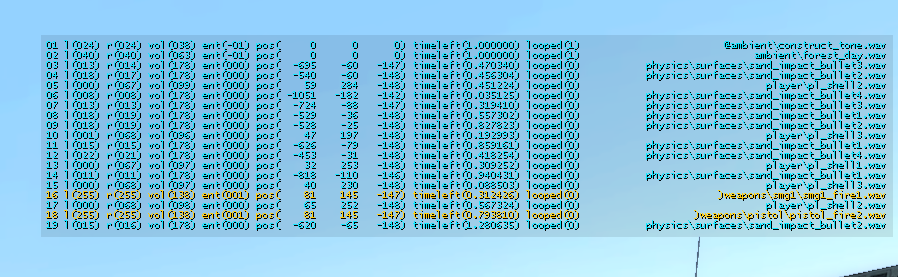
Bu yöntem de sv_cheats gerektirir ve bu yöntemin dezavantajı, ses dosyası yolunu kolayca kopyalayamamanızdır.
Bunun dışında sonraki adımlar önceki yönteme benzer, sadece yolu manuel olarak yeniden yazmanız gerekecektir.
Tüm sunucular · GmodTR Launcher · Rehber · GMod Wiki · GmodTR nedir? · Sunucu ekle · Discord